
 کی وی ام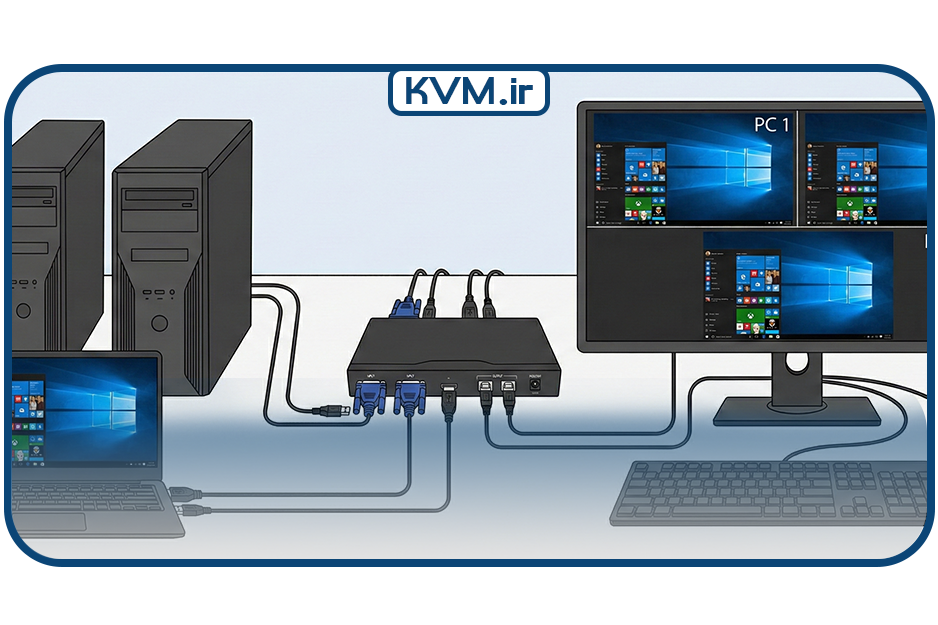
در پاسخ به اینکه چگونه چند کامپیوتر را با یک مانیتور کنترل کنیم؟، استفاده از سوئیچ KVM اصولیترین و کارآمدترین روش محسوب میشود. این دستگاه به شما اجازه میدهد بدون افت کیفیت و بدون نیاز به جابجایی کابلها، بین سیستم اداری و سیستم گیمینگ یا سرورهای خود سوئیچ کنید. هنگام خرید حتما به نوع پورتهای خروجی کارت گرافیک خود (HDMI یا VGA) و تعداد سیستمهایی که میخواهید متصل کنید، توجه داشته باشید.
روشهای اصلی اتصال چند سیستم به یک نمایشگر
برای اینکه تصویر چند کامپیوتر را روی یک صفحه نمایش داشته باشید و آنها را مدیریت کنید، سه روش کلی وجود دارد. هر کدام از این روشها بسته به بودجه و نیاز شما مزایا و معایبی دارند.
- استفاده از پورتهای ورودی متعدد مانیتور
- بهرهگیری از نرمافزارهای ریموت و شبکه
- استفاده از سختافزار واسط به نام سوئیچ KVM
بهرهگیری از پورتهای پشت مانیتور
بسیاری از مانیتورهای امروزی دارای چندین ورودی تصویر هستند (مثلا یک پورت HDMI و یک پورت VGA یا DisplayPort). سادهترین روش این است که کیس اول را به پورت شماره یک و کیس دوم را به پورت شماره دو مانیتور وصل کنید. برای جابجایی تصویر، باید از دکمههای تعبیه شده روی مانیتور یا کنترل از راه دور آن کمک بگیرید و ورودی (Source) را تغییر دهید.
این روش هزینه اضافی برای خرید دستگاه واسط ندارد، اما یک مشکل بزرگ دارد: شما همچنان برای هر کامپیوتر به موس و کیبورد جداگانه نیاز دارید، مگر اینکه مدام کابل موس و کیبورد را از یک کیس جدا کرده و به دیگری وصل کنید که کاری خستهکننده است.
استفاده از راهکارهای نرمافزاری
اگر کامپیوترهای شما در یک شبکه محلی (LAN) قرار دارند، میتوانید از نرمافزارهایی مانند Remote Desktop Connection (که در ویندوز موجود است) یا برنامههای جانبی مثل AnyDesk و TeamViewer استفاده کنید. در این حالت، شما پشت سیستم اصلی مینشینید و تصویر سیستم دوم را داخل یک پنجره در مانیتور خود میبینید.
این روش رایگان است اما برای کارهای گرافیکی سنگین یا بازی اصلا توصیه نمیشود، زیرا سرعت انتقال تصویر به کیفیت شبکه بستگی دارد و ممکن است با تاخیر (Lag) همراه باشد.
سوئیچ KVM؛ بهترین روش سختافزاری
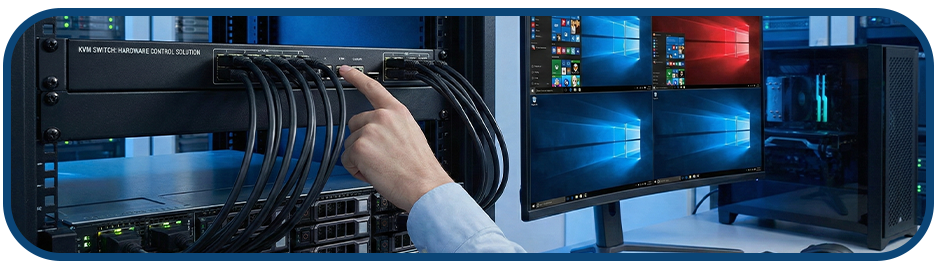
حرفهایترین پاسخ به سوال چگونه چند کامپیوتر را با یک مانیتور کنترل کنیم؟ استفاده از دستگاهی به نام KVM Switch است. کلمه KVM مخفف سه واژه Keyboard (صفحه کلید)، Video (نمایشگر) و Mouse (موس) است. این دستگاه سختافزاری که اغلب در قالب یک kvm رومیزی کوچک عرضه میشود، به شما اجازه میدهد تنها با داشتن یک ست موس، کیبورد و مانیتور، چندین کیس یا سرور را به صورت همزمان مدیریت کنید.
نحوه عملکرد سوئیچ KVM
این دستگاه شبیه به یک جعبه تقسیم عمل میکند. روی بدنه آن تعدادی پورت ورودی و خروجی وجود دارد. شما کابلهای تصویر و USB مربوط به تمام کیسهای خود را به ورودیهای این دستگاه متصل میکنید. سپس از قسمت خروجی دستگاه، تنها یک کابل تصویر به مانیتور و کابلهای موس و کیبورد را به پورتهای مخصوص آن وصل میکنید.
انواع پورتها در سوئیچهای KVM
قبل از خرید باید بدانید سیستمهای شما چه خروجیهایی دارند. سوئیچهای موجود در بازار پورتهای متنوعی را پشتیبانی میکنند:
- پورتهای تصویری: شامل HDMI (برای کیفیت بالا و انتقال صدا)، VGA (برای سیستمهای قدیمیتر)، DisplayPort و DVI.
- پورتهای جانبی: اکثر مدلها از پورت USB برای اتصال موس و کیبورد استفاده میکنند. مدلهای قدیمیتر ممکن است پورت PS/2 داشته باشند. برخی مدلهای پیشرفته حتی پورت ۳.۵ میلیمتری صدا هم دارند تا بتوانید اسپیکر خود را نیز بین سیستمها به اشتراک بگذارید.
روشهای جابجایی بین سیستمها
وقتی از KVM استفاده میکنید، برای رفتن از کامپیوتر اول به کامپیوتر دوم دو راه دارید:
- دکمه فیزیکی: روی بدنه اکثر سوئیچها دکمههایی شمارهگذاری شده وجود دارد که با فشردن آنها تصویر و کنترل موس به سیستم بعدی منتقل میشود.
- کلید میانبر (HotKey): در مدلهای جدیدتر نیازی به دست زدن به دستگاه نیست. میتوانید با فشردن ترکیبی از کلیدهای کیبورد (مثلا دو بار فشردن دکمه Scroll Lock یا Ctrl)، بین سیستمها سوئیچ کنید.
نکات مهم در خرید سوئیچ KVM
زمانی که در حال بررسی این موضوع هستید که چگونه چند کامپیوتر را با یک مانیتور کنترل کنیم؟ و تصمیم به خرید KVM میگیرید، باید به چند نکته فنی دقت کنید تا دستگاهی اشتباه نخرید.
تعداد پورتهای مورد نیاز
سوئیچها معمولا در مدلهای ۲، ۴، ۸، ۱۶ و حتی ۳۲ پورت تولید میشوند. برای مصارف خانگی (SOHO) مدلهای ۲ یا ۴ پورت کافی است. اما برای اتاقهای سرور و شرکتهای بزرگ، مدلهای با پورت بیشتر کاربرد دارد که معمولا قابلیت نصب در رک (Rack Mount) را نیز دارند.
مدلهای کابلدار در برابر بدون کابل
در بازار دو نوع طراحی وجود دارد:
- کابل متصل (Integrated): کابلهای مورد نیاز برای اتصال به کیسها به خود دستگاه سوئیچ چسبیدهاند. این مدلها برای فواصل کوتاه عالی هستند و نصب سادهای دارند، اما اگر کابل خراب شود، تعمیر آن دشوار است.
- کابل جدا (Detachable): پورتها روی بدنه هستند و شما باید کابلها را جداگانه تهیه کنید (یا داخل جعبه قرار دارد). این مدلها برای فواصل طولانیتر و مدیریت کابلکشی منظمتر، انتخاب بهتری هستند.
سازگاری با سیستم عامل
اکثر سوئیچهای KVM مستقل از سیستم عامل عمل میکنند، اما اگر از سیستمهای خاصی مثل مک یا لینوکس در کنار ویندوز استفاده میکنید، مطمئن شوید که دستگاه انتخابی با تمام آنها سازگاری داشته باشد.
تفاوت KVM Switch و KVM Extender
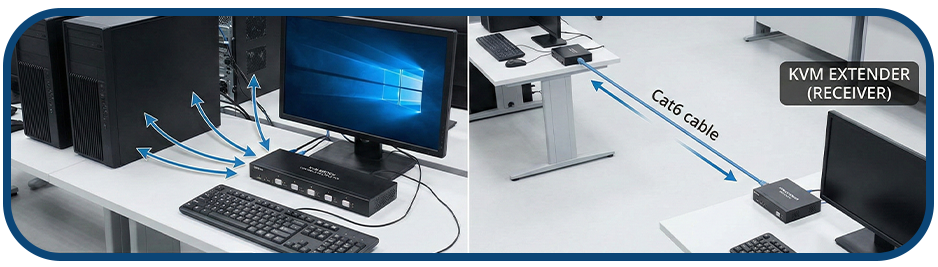
گاهی اوقات فاصله کیس یا سرور تا مانیتور شما بسیار زیاد است (مثلا سرور در اتاق دیگر و مانیتور روی میز شماست). در این شرایط کابلهای معمولی HDMI یا USB جواب نمیدهند. اینجا پای دستگاهی به نام KVM Extender به میان میآید.
| ویژگی | سوئیچ KVM | اکستندر KVM (Extender) |
| کاربرد اصلی | کنترل چند سیستم با یک کنسول | افزایش فاصله بین کاربر و سیستم |
| فاصله انتقال | کوتاه (معمولاً ۱ تا ۵ متر) | طولانی (تا چند صد متر یا کیلومتر) |
| بستر ارتباطی | کابلهای استاندارد HDMI/USB | کابل شبکه (Cat5/6) یا فیبر نوری |
| تعداد کاربر | معمولاً یک کاربر | یک فرستنده و یک گیرنده |
اگر فاصله سیستمها از هم زیاد است، دانستن اینکه چگونه چند کامپیوتر را با یک مانیتور کنترل کنیم؟ نیازمند شناخت اکستندر هاست که سیگنال را از طریق کابل شبکه منتقل میکنند و در سمت دیگر دوباره به HDMI و USB تبدیل میکنند.
آموزش گامبهگام نصب و راهاندازی
نصب این تجهیزات پیچیدگی خاصی ندارد و معمولا به صورت Plug & Play (اتصال و اجرا) کار میکنند. مراحل زیر را دنبال کنید:
- خاموش کردن سیستمها: پیش از هر کاری، برای جلوگیری از آسیب احتمالی، کامپیوترها و مانیتور را خاموش کنید.
- اتصال کامپیوترها به سوئیچ: با استفاده از کابلهای VGA یا HDMI و همچنین کابل USB (برای انتقال دیتای موس و کیبورد)، خروجی هر کیس را به پورتهای ورودی (Input) دستگاه KVM وصل کنید.
- اتصال کنسول: اکنون موس، کیبورد و مانیتور خود را به پورتهای خروجی (Console/Output) روی سوئیچ متصل کنید.
- روشن کردن: ابتدا سوئیچ (اگر آداپتور دارد) و سپس مانیتور و در نهایت کیسها را روشن کنید.
اکنون تصویر یکی از کیسها را میبینید. با زدن دکمه روی سوئیچ، تصویر و کنترل موس به کیس بعدی منتقل میشود.
جمعبندی
برای کنترل چند کامپیوتر با یک مانیتور، استفاده از سوئیچ KVM بهترین روش سختافزاری است. این دستگاه به شما اجازه میدهد تنها با یک ست موس، کیبورد و نمایشگر، چندین کیس یا سرور را مدیریت کرده و با دکمه فیزیکی یا کلید میانبر بین آنها جابهجا شوید. در کنار این روش حرفهای، بهرهگیری از پورتهای ورودی متعدد پشت مانیتور نیز امکانپذیر است که البته چالش مدیریت موس و کیبورد جداگانه را به همراه دارد. نرمافزارهای ریموت تحت شبکه نیز گزینهای رایگان اما نامناسب برای گیمینگ و کارهای گرافیکی سنگین محسوب میشوند.